【コンビニ印刷はOK?】履歴書の印刷方法|写真ごと印刷していい?
履歴書を印刷して提出する場合に気になる、「コンビニで印刷してもいいのか?」といった疑問や、「コンビニ・自宅での印刷方法」について解説!
印刷用紙の選び方をはじめとしたマナーや、「コンビニ印刷」「自宅で印刷」それぞれの印刷の手順も、わかりやすく紹介します。
履歴書は、コンビニ印刷でも自宅印刷でもOK
自宅にプリンターが無いという人も多いのではないでしょうか?そんなときはコンビニで履歴書を印刷してOKです。業務用の紙やインクを使用しているため、品質面に問題はなく、手軽に印刷することができます。
もちろん、自宅にプリンターがある人は、自宅で印刷してOKです。
次の章で紹介する用紙のサイズや印刷設定などを確認して、自分にあった方法で履歴書を印刷しましょう。
【印刷の前に】用紙のサイズや設定をチェック!
履歴書を印刷する場合は、用紙のサイズや印刷設定にある程度決まりがあります。
コンビニ・自宅どちらで印刷する場合も、下記の3点を守って印刷するようにしましょう。
【ルール1】用紙のサイズ
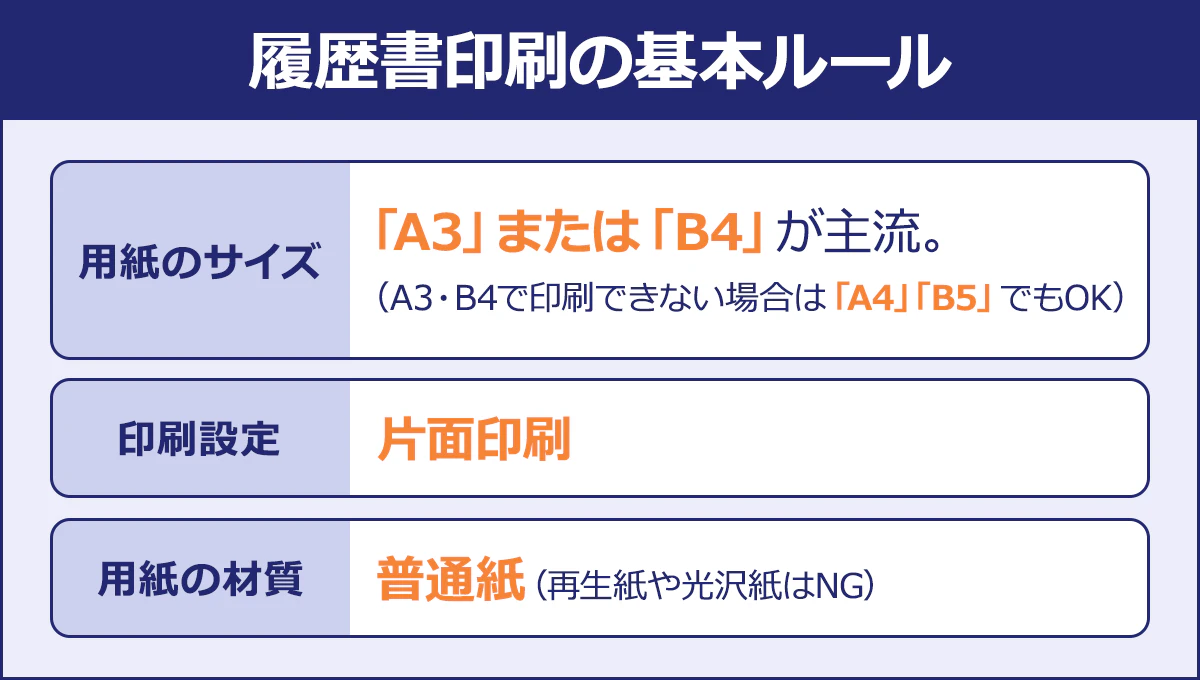
履歴書の場合、見開きで読めるような形でA3サイズまたはA4サイズの用紙に印刷し、二つ折りするのが一般的です。
A3・B4サイズで印刷できない場合は、1ページずつA4・B5サイズで印刷する形でも問題ありません。
【ルール2】印刷用紙の設定
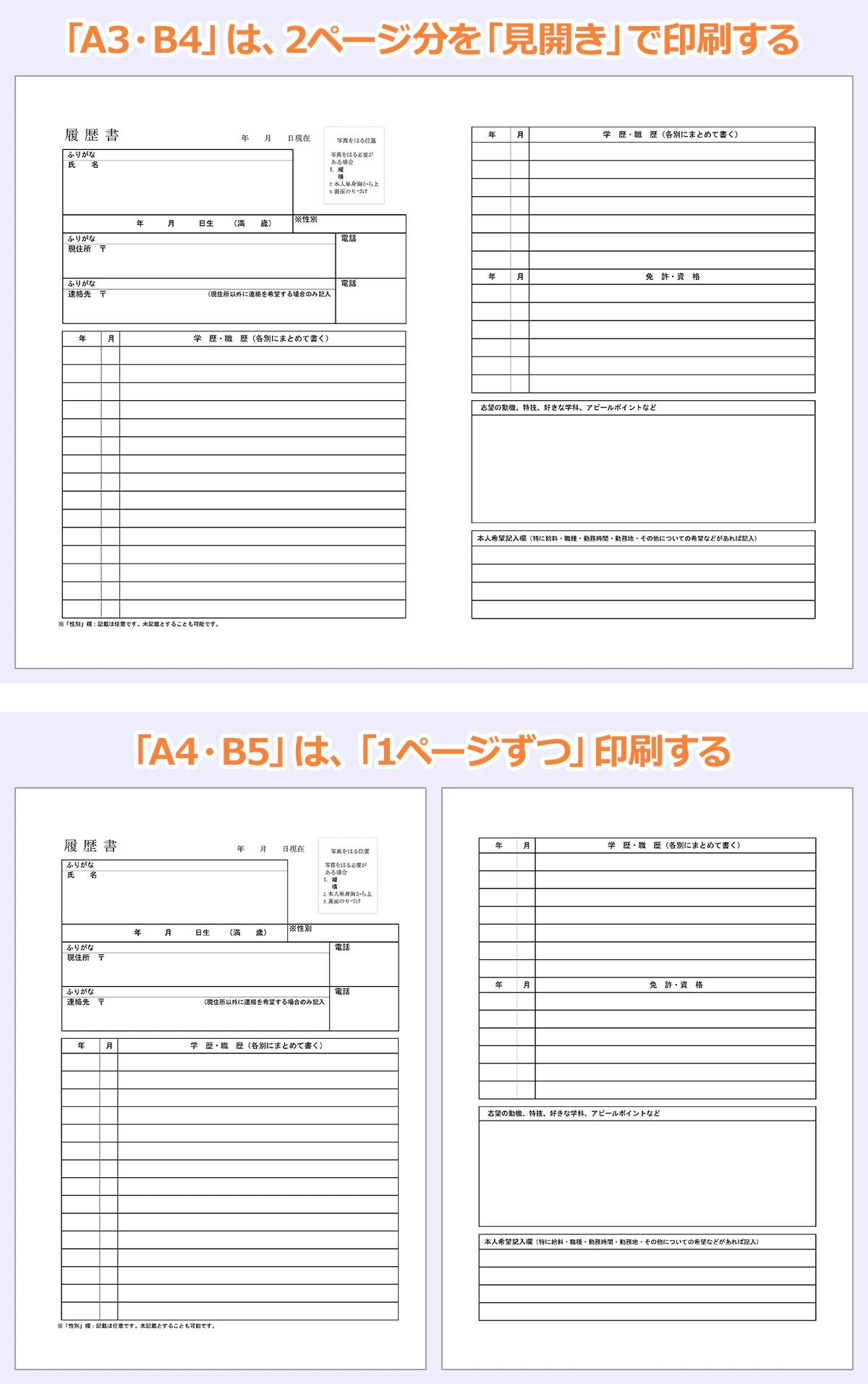
採用担当者が履歴書を並べて読めるように、基本的には片面印刷するようにしましょう。
前述のとおり、A3・B4サイズで印刷する際は、「2ページを1枚に」まとめる設定で印刷して、見開きで読めるようにします。A4・B5サイズで印刷する際は、1ページずつ印刷して、並べて読めるようにすると親切です。
【ルール3】用紙の材質
履歴書の印刷用紙は、白色の普通紙(コピー用紙)を使いましょう。コンビニで印刷する場合は、もともとセットされている用紙で問題ありません。
質が下がる「再生紙」や、文字が反射してしまう「光沢紙」は使わないようにしてください。
【参考】印刷用のテンプレート・フォーマット
これから履歴書を作成する場合、用紙サイズに合わせて用意された「印刷用テンプレート・フォーマット」を使うと、印刷時のレイアウトの崩れが無くおすすめです。
下記の記事では、家庭用プリンターで印刷できる「A4サイズ(A3見開きサイズ)」のテンプレート・フォーマットをダウンロードできます。ぜひ活用してください。

【コンビニで】履歴書の印刷方法
ここからは、実際に履歴書をコンビニで印刷する方法を紹介します。
コンビニで印刷する場合、(1)印刷用のデータを用意する、(2)データをコンビニに持ち込む、(3)コンビニのコピー機で操作するの3ステップで準備をしましょう。
〈コンビニ印刷の流れ〉
- 印刷用のデータを用意する
- データをコンビニに持ち込む
- コンビニのコピー機で操作する
1 印刷用のデータを用意する
コンビニで印刷するには、各コンビニのコピー機(マルチコピー機)に対応した形式で、データを用意する必要があります。
基本的には、対応している機種が多い「PDF(.pdf)」形式で保存しましょう。
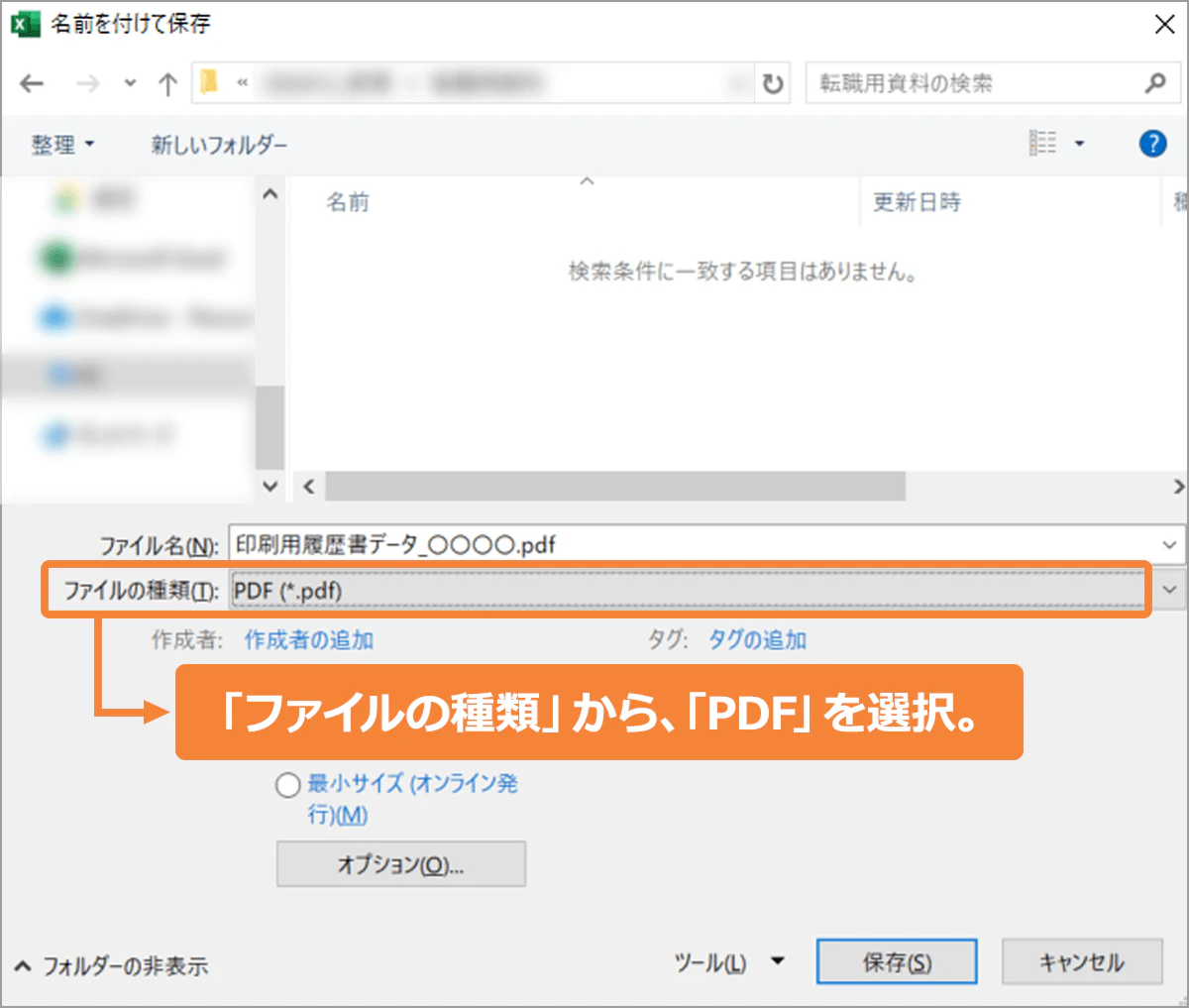
パソコンでWordやExcelを使って作成している場合、【名前をつけて保存】を選択し、保存先などを選択する画面で【ファイルの種類】から【PDF(*.pdf)】を選択することで、データをPDF形式で保存できます。
※スマートフォンで履歴書を作成している場合の保存方法は【Q. スマホで作成した履歴書の印刷方法は?】も参考にしてください。
2 データをコンビニに持ち込む
データが用意できたら、印刷用データをコンビニに持ち込みます。
データを持ち込む方法は、SDカードやUSBメモリーなどの「メディアに保存して持ち込む」方法と、事前にデータをネット上で登録する「ネットプリント機能を使う」方法の2種類があります。
メディアに保存して持ち込む
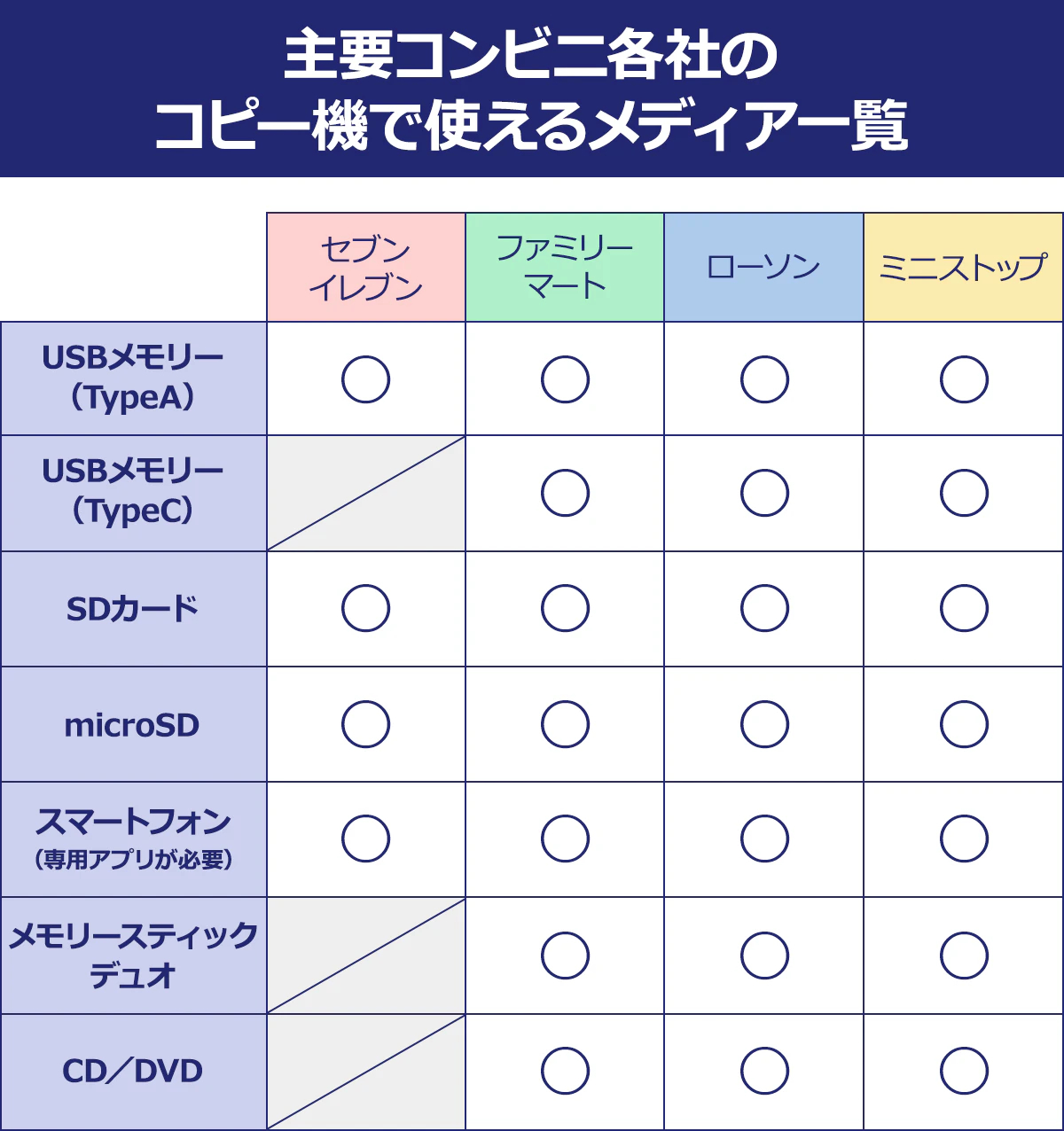
パソコンやスマートフォンからデータをコピーしたメディアを、直接コンビニに持参する方法です。ただし、コンビニによっては、使えないメディアがあります。
主要コンビニ各社で利用できるメディアは、下記のとおり。基本的には、パソコンでよく使われる「USBメモリー(TypeA)」「SDカード」「microSD」に保存して持参するのがおすすめです。
「ネットプリント」でデータを送る
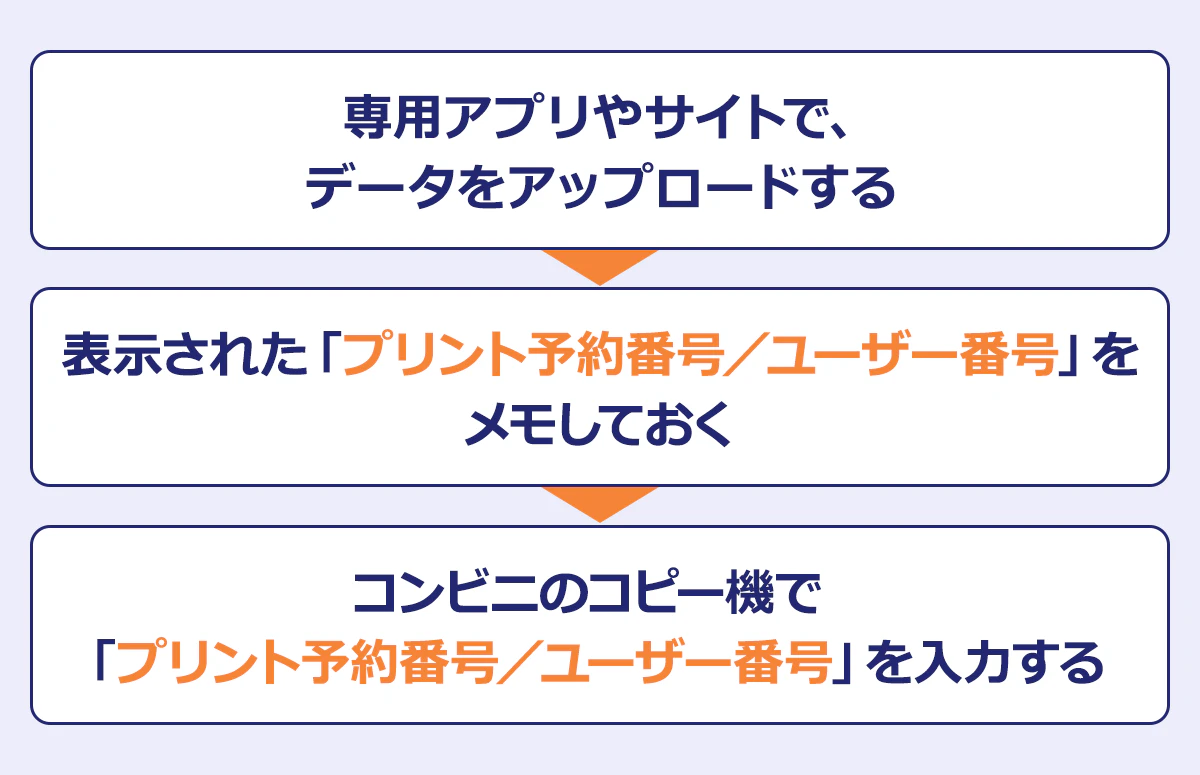
印刷用のデータを「専用のアプリやサイト」から事前に登録する「ネットプリント」サービスもあります。この場合、手ぶらで印刷できて便利です。
ネットプリントの利用の流れは、下記のとおりです。専用サイト内の案内に従ってデータをアップロードし、印刷用の「プリント予約番号/ユーザー番号」を発行しましょう。
〈データ登録用のサイト〉
- セブンイレブンの場合:『かんたんnetprint』
- ファミリーマート、ローソン、ミニストップの場合:『ネットワークプリントサービス』
3 コンビニのコピー機で操作する
準備ができたらコンビニに行き、コピー機の画面に従って操作を行います。
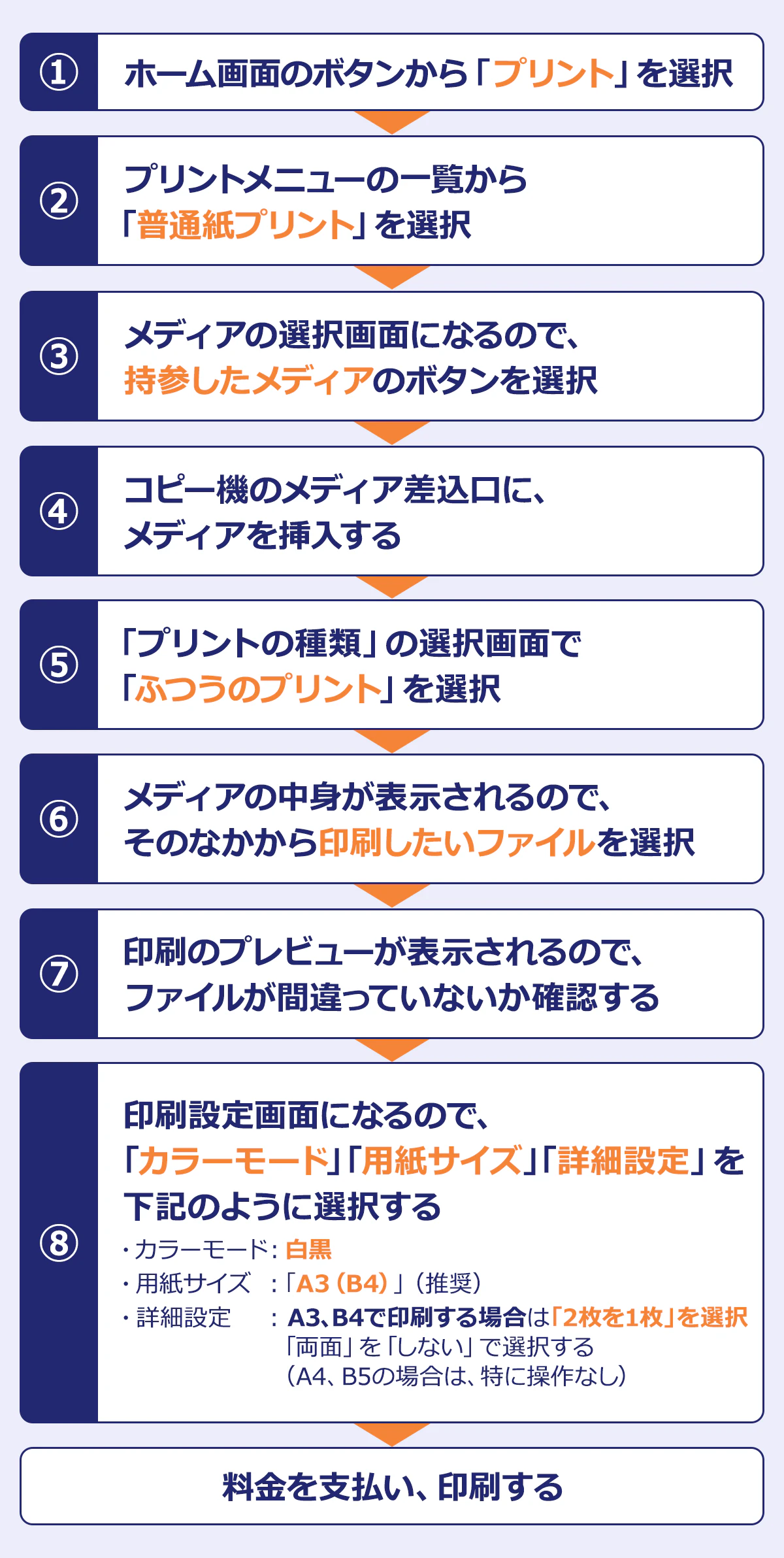
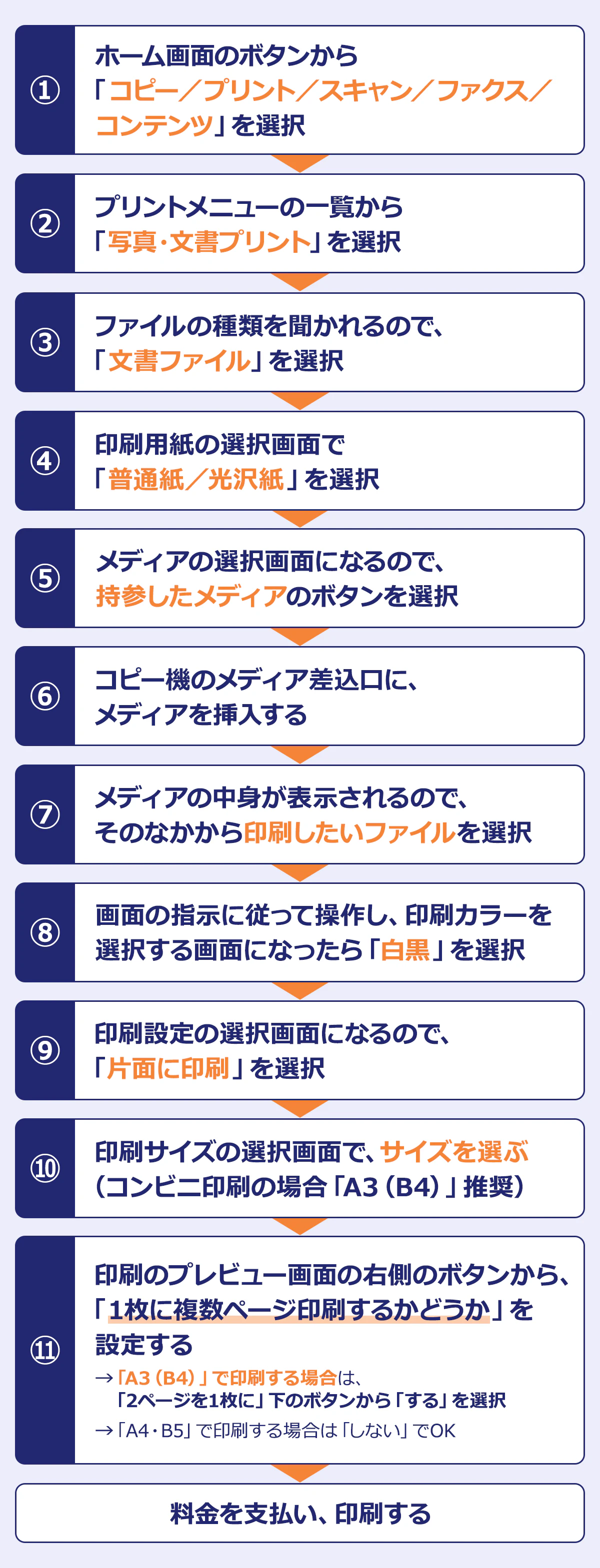
コンビニによって機械の操作方法が異なりますが、履歴書の印刷の場合は「プリント」「コピー・プリント」「写真・文書プリント」といったボタンから操作するのが一般的です。
代表例として、セブンイレブン、ファミリーマート(ローソン・ミニストップ)の操作の流れを紹介します。
【自宅で】履歴書の印刷方法
ここからは、パソコンと家庭用プリンターを使って自宅で履歴書を印刷する方法を紹介します。
(1)用紙・インクを用意する、(2)印刷設定をするの2ステップで解説します。
〈自宅で印刷する流れ〉
- 用紙・インクを用意する
- 印刷設定をする
1 用紙・インクを用意する
〈用紙について〉
前述のとおり、履歴書を印刷するのに適したサイズ・材質のコピー用紙をプリンタにセットしましょう。自宅で履歴書を印刷する場合は「A4・B5サイズの普通紙」を使用するのが一般的です。
〈インクについて〉
インク残量が少ないと文字がかすれてしまうため、印刷前にインクを補充しておきましょう。
特に、家庭用プリンターで主流の「インクジェットプリンター」の場合、長期間使用していないと、内部のインクが固まって劣化していることがあります。久しぶりにプリンターを使う場合は、念のため新品のインクに交換しておくのがおすすめです。
2 印刷設定をする
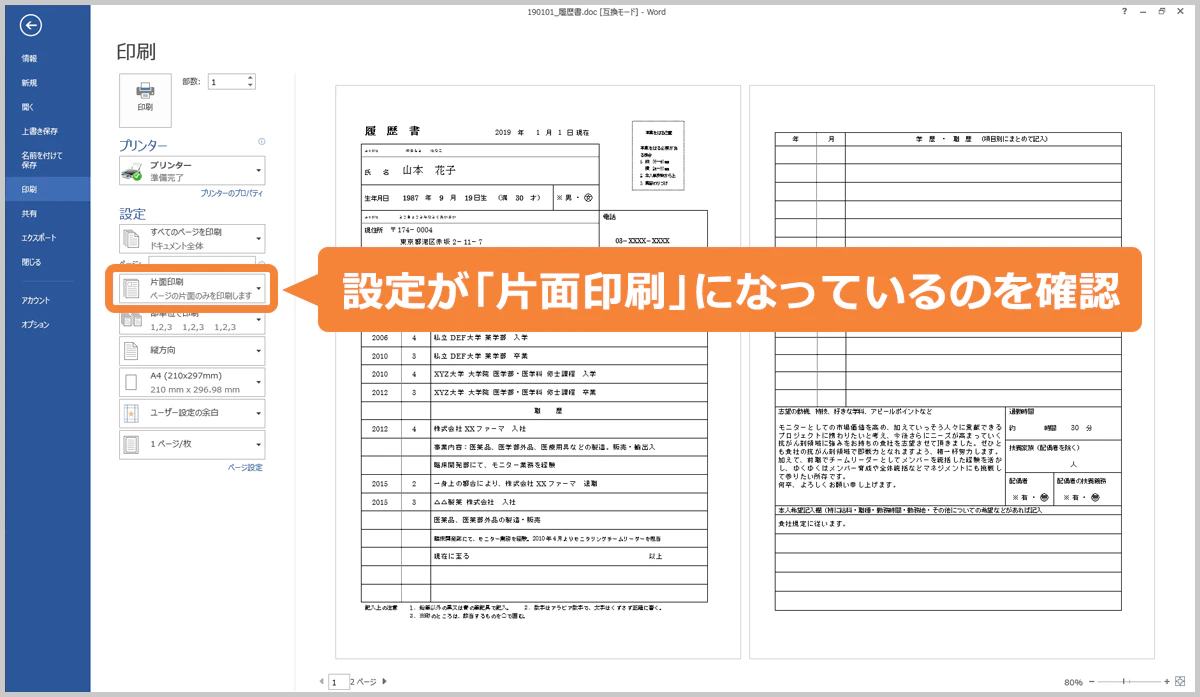
A4サイズ印刷用のフォーマットで作成した履歴書データを開き、印刷設定画面を表示します(Word、Excelの場合は「Ctrl+P」で表示できます)。
設定の一覧で「片面印刷」になっていることを確認したら、印刷ボタンを押して印刷しましょう。もし「両面印刷」になっていたら、クリックすると印刷方法の一覧が表示されるので、「片面印刷」を選択しなおすようにしてください。
Q. スマホで作成した履歴書の印刷方法は?
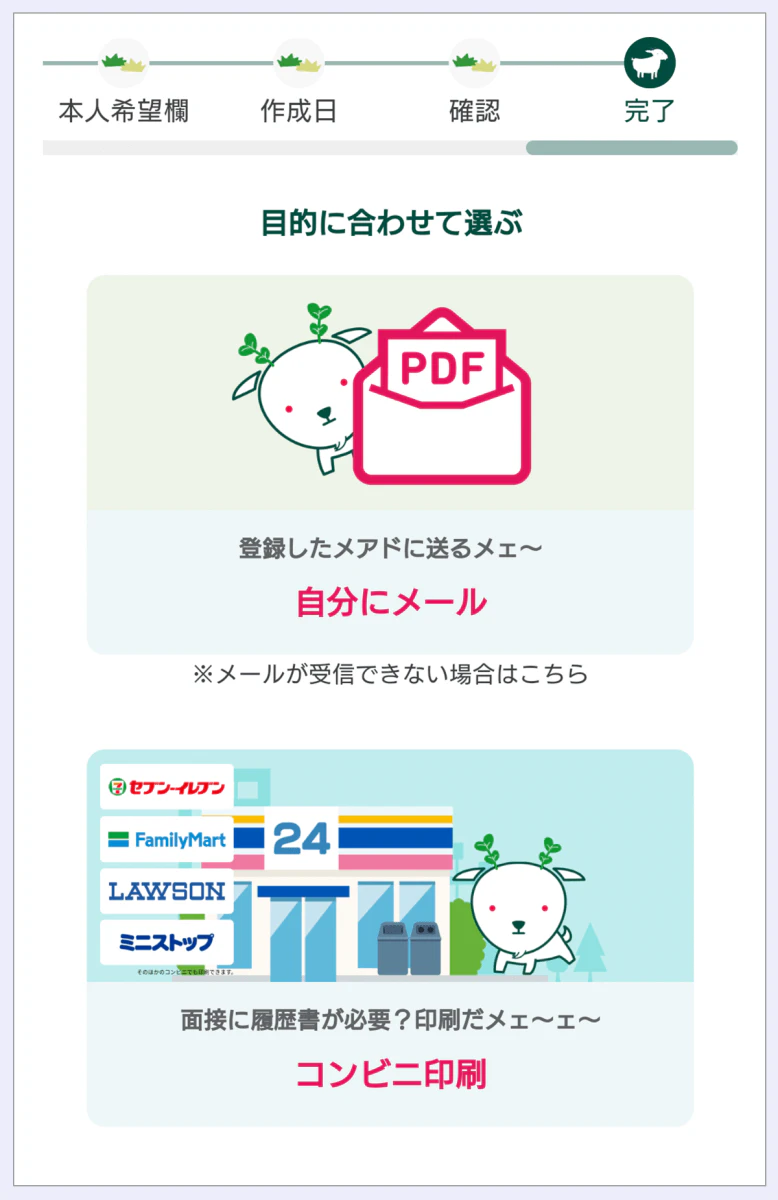
Q. 証明写真ごと印刷してOK?
Q. 証明写真アプリの写真データの印刷方法は?
履歴書を印刷したら、送り方・封筒のマナーもチェック!
履歴書を送る際、封筒の選び方・書き方などにもマナーがあります。
こちらの記事では、見本画像も使ってわかりやすく「履歴書の送り方」をまとめているので、よければ活用してみてください。


業界/職種に特化した転職エージェント「アンドプロ」。 転職市場の動向や、業界/職種の詳細データ、転職活動のポイントなど、業界や職種を知りつくしたプロが転職成功のノウハウをお伝えします。